

เชื่อว่าหลายคนคงเคยเจอปัญหาเข้าเว็บไซต์ไม่ได้ หรือเว็บโหลดช้าแบบสุดๆ ยิ่งช่วงนี้บางเว็บไซต์มีโอกาสถูกบล็อกหรือจำกัดจากเครือข่าย ยิ่งทำให้เราหงุดหงิดสุดๆ แต่ไม่ต้องกังวล เพราะมีวิธีแก้ไขง่ายๆ ที่ใครก็ทำได้ทันที นั่นก็คือ เปลี่ยน DNS ใน Brave เพราะ DNS คือระบบที่ทำหน้าที่แปลงชื่อเว็บไซต์ให้อุปกรณ์ของเราเข้าไปเจอเซิร์ฟเวอร์ได้ง่ายเหมือนจดหมายส่งถึงบ้าน ถ้า DNS ช้า หรือถูกจำกัด ก็ทำให้เว็บโหลดช้า หรือบางเว็บเข้าไม่ได้ การเปลี่ยน DNS บน Brave Browser ของผู้ให้บริการที่น่าเชื่อถือ เช่น Google DNS, Cloudflare DNS หรือ OpenDNS แค่นี้ก็ช่วยให้เข้าเว็บได้ไวขึ้นและปลอดภัยมากขึ้นด้วย
เปลี่ยน DNS ใน Brave ง่ายๆ เพื่อเข้าเว็บได้เร็วขึ้น
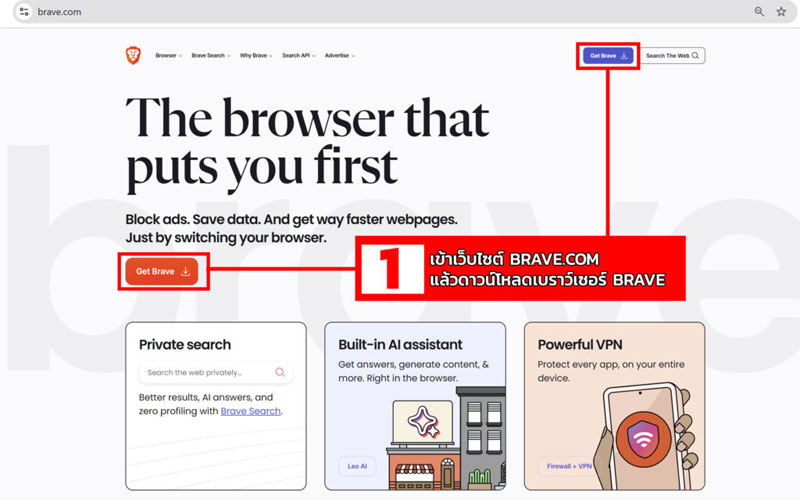
ขั้นตอนที่ 1: ดาวน์โหลด Brave จากเว็บทางการ
เริ่มจากเปิดเบราว์เซอร์ที่ใช้อยู่ เช่น Chrome หรือ Edge แล้วเข้าไปที่ brave.com กดปุ่ม DOWNLOAD BRAVE จากนั้นทำตามขั้นตอนการติดตั้งบนหน้าจอจนเสร็จ
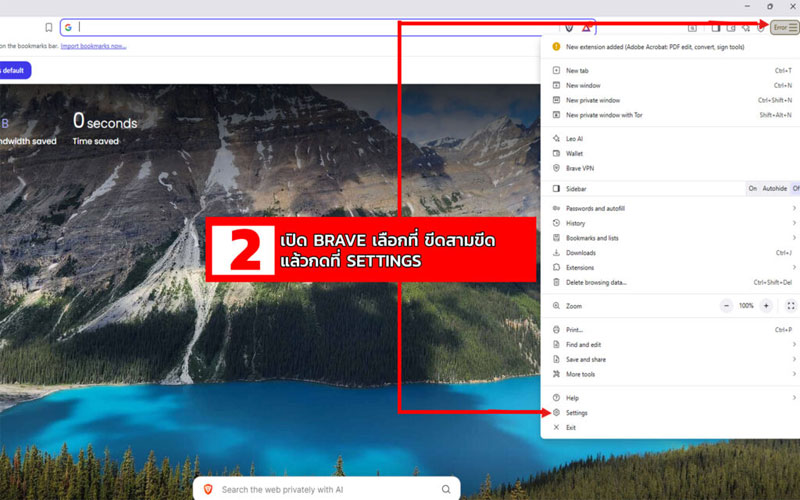
ขั้นตอนที่ 2: เปิดหน้า Settings ของ Brave
หลังติดตั้งเสร็จ เปิด Brave ขึ้นมา แล้วมองไปที่มุมขวาบน คลิกไอคอนเมนู ☰ หรือ ⋮ เลือก Settings (การตั้งค่า)
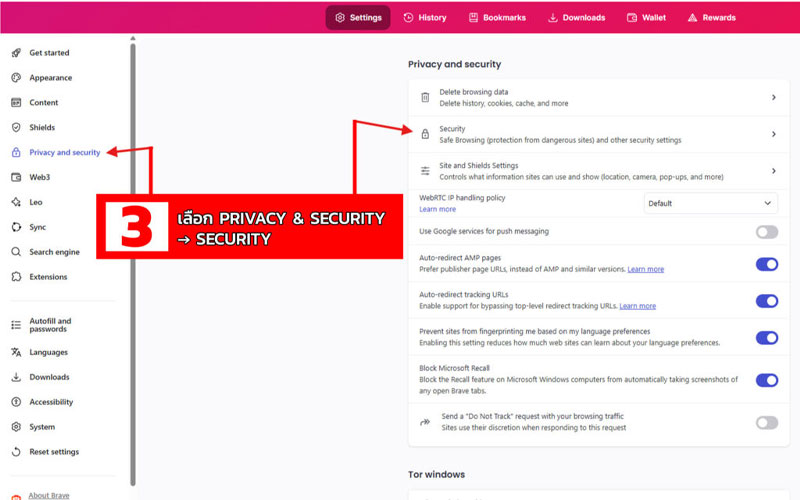
ขั้นตอนที่ 3: เข้าเมนู Privacy & Security
ดูที่แถบด้านซ้ายมือ เลือก Privacy & Security (ความเป็นส่วนตัวและความปลอดภัย) เมนูนี้รวมฟีเจอร์ด้านความปลอดภัยของ Brave ทั้งการบล็อกโฆษณา, Anti-tracking และ Secure DNS เพื่อช่วยให้การใช้งานอินเทอร์เน็ตเป็นส่วนตัวและปลอดภัยมากขึ้น
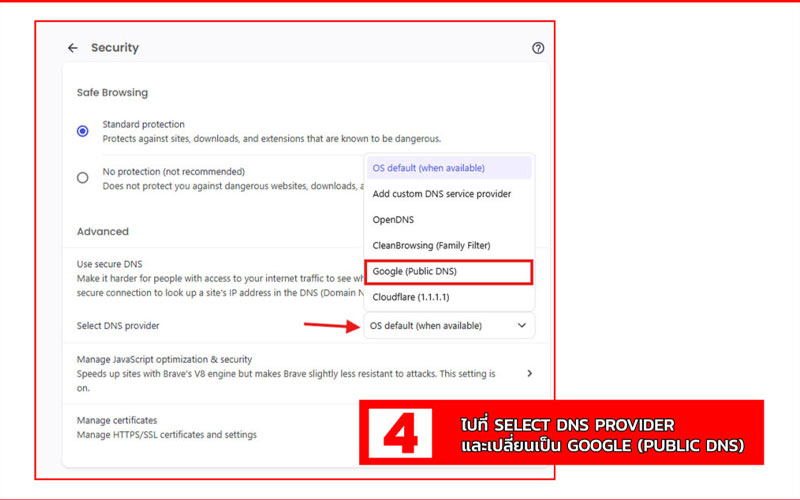
ขั้นตอนที่ 4: เปลี่ยน DNS เป็น Google (Public DNS)
เลื่อนลงไปที่หัวข้อ Security (ความปลอดภัย) มองหาการตั้งค่า Select DNS Provider แล้วเลือก Google (Public DNS) ทันทีที่เลือก Brave จะใช้ DNS ของ Google โดยอัตโนมัติ ทำให้เข้าเว็บไซต์ได้กว้างกว่า และลดปัญหาเว็บถูกบล็อกจากเครือข่าย
ลองทำตามขั้นตอนนี้ แล้วคุณจะพบว่าการท่อง เว็บดูบอลออนไลน์ เร็วขึ้น เข้าเว็บที่เคยเข้าไม่ได้ก็กลับมาใช้งานได้เหมือนเดิม
ทำไมควรเลือก Google DNS บน Brave Browser ?
หลายคนอาจสงสัยว่าทำไมต้องเปลี่ยนมาใช้ Google DNS แทน DNS ปกติของผู้ให้บริการอินเทอร์เน็ต มาดูข้อดีและผลลัพธ์ที่คุณจะได้

ข้อดีของ Google DNS
- มีความเสถียรสูง → เว็บโหลดเร็วกว่าเดิม ช่วยให้ท่องเว็บไหลลื่นไม่สะดุด
- ลดโอกาสการถูกบล็อก → เปิดเว็บที่เคยเข้าไม่ได้หรือถูกจำกัดได้ง่ายขึ้น
- ปลอดภัยกว่า → โอกาสเจอ DNS ปลอมหรือถูกดักข้อมูลน้อยลง
- ไม่ต้องตั้งค่าที่เครื่องหรือเราเตอร์ → เปลี่ยนแค่ใน Brave Browser ก็พอ
เคล็ดลับเพิ่มเติม
- หากเว็บยังเข้าไม่ได้ ลองกด Ctrl + F5 เพื่อรีเฟรชแบบล้างแคช
- ถ้าต้องการความเป็นส่วนตัวสูงขึ้น ลองเปลี่ยนไปใช้ Cloudflare DNS
- สำหรับเว็บที่ถูกบล็อกหนัก แนะนำเปิด Brave พร้อม โหมด Tor เพื่อเข้าถึงได้
การตั้งค่า Google DNS บน Brave ไม่ใช่เรื่องยาก แต่ผลลัพธ์ที่ได้จะทำให้การท่องเว็บของคุณรวดเร็ว ปลอดภัย และเข้าถึงเว็บไซต์ได้เต็มที่
แค่เปลี่ยน DNS ใน Brave ก็สามารถเข้าได้หมดทุกเว็บ
ลองใช้ วิธีเปลี่ยน DNS ใน Brave Browser ดู สิ่งนี้เป็นวิธีที่ง่ายที่สุด ไม่ต้องติดตั้งโปรแกรมเพิ่ม และไม่ต้องยุ่งกับการตั้งค่าระบบ เพียงเท่านี้ Brave ของคุณก็จะเริ่มทำงานผ่าน DNS ของ Google ทันที ทำให้เข้าเว็บไซต์ได้เร็วขึ้น และลดปัญหาเว็บโดนบล็อก หากคุณอยากได้วิธีที่เร็ว ปลอดภัย และแก้ปัญหาเว็บเข้าไม่ได้ Brave พร้อม DNS ที่ถูกต้อง คือคำตอบที่ง่ายที่สุดและใช้ได้จริง ลองทำดูแล้วคุณจะประทับใจ
ติดตามไฮไลท์และผลวิเคราะห์บอลคู่อื่นๆ ที่น่าสนใจได้ที่นี่
